


拉卡拉POS机使用教程-刷卡扫码全操作指南-附官方办理入口
 常见问题
常见问题  拉卡拉POS机官网
  发布时间: 2026-08-28
  浏览:126 次
拉卡拉POS机使用教程-刷卡扫码全操作指南-附官方办理入口
拉卡拉POS机使用教程是面向新老商户的完整操作指南,涵盖开机签到、刷卡收款、插卡收款、挥卡收款、扫码收款、撤销交易、退货退款、交易查询、结算对账等全功能操作方法。本文档以拉卡拉4G电签版POS机为主,详细讲解每一项功能的操作步骤、注意事项和常见问题,帮助商户快速上手、熟练使用POS机,提高收款效率,避免操作失误。同时附有官方办理入口,方便尚未办理的商户通过正规渠道免费申请。无论您是初次使用POS机的新手,还是需要了解更多功能的老用户,本文档都能为您提供全面、清晰、实用的操作指导。
|
使用要点速览:拉卡拉4G电签版POS机操作简单,开机自动签到后即可使用。刷卡支持磁条卡刷卡、芯片卡插卡、非接挥卡三种方式,扫码支持微信、支付宝、云闪付等。交易时输入金额→持卡人刷卡/扫码→输入密码→电子签名→交易成功→资金D0秒到(7:00-23:00)。日常使用注意保持电量、定期结算、妥善保管凭证。遇到问题可拨打95016官方客服。 |
1. POS机外观与按键说明
在开始使用之前,先了解拉卡拉4G电签版POS机的外观结构和各按键功能,有助于快速上手操作。
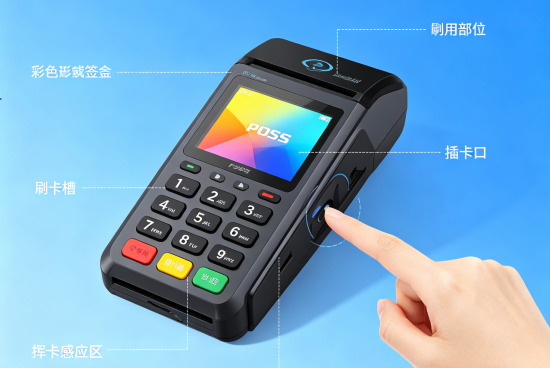
拉卡拉4G电签版POS机外观全景:彩色屏幕、按键区、刷卡槽、插卡口、挥卡区、扫码摄像头
1.1 设备各部位说明
|
部位 |
功能说明 |
|
彩色触控屏幕 |
显示交易界面、菜单选项、交易金额、提示信息等,支持触控操作和电子签名 |
|
数字按键区 |
0-9数字键,用于输入金额、密码、菜单编号等 |
|
功能键 |
包括确认键(绿色)、取消键(红色)、退格键(黄色)等,用于操作确认和取消 |
|
磁条卡刷卡槽 |
位于设备侧面,用于磁条卡刷卡交易,磁条面向内匀速划过 |
|
芯片卡插卡口 |
|
|
非接挥卡感应区 |
位于设备屏幕上方,支持非接卡和手机Pay挥卡交易,卡片靠近感应区即可 |
|
扫码摄像头 |
位于设备顶部,用于扫描微信、支付宝等付款码,支持主扫和被扫 |
|
充电接口 |
用于连接充电器为设备充电,建议使用原装充电器 |
|
电源键 |
长按开机/关机,短按锁屏/唤醒 |
|
扬声器 |
交易成功/失败语音提示,音量可调节 |
1.2 常用按键功能
|
按键 |
功能 |
|
数字键0-9 |
输入金额、密码、菜单编号、电话号码等 |
|
确认键(绿色) |
确认当前操作、进入菜单、提交交易 |
|
取消键(红色) |
取消当前操作、返回上一级菜单、退出 |
|
退格键(黄色) |
删除输入的最后一个字符,修改金额或密码时使用 |
|
小数点键 |
|
|
功能键(F1/F2) |
部分机型有功能快捷键,可快速进入常用功能 |
2. 开机与签到操作
2.1 开机操作
1. 长按电源键3秒,设备开机,屏幕显示拉卡拉logo。
2. 设备自动进行自检和网络连接(4G信号),等待约10-30秒。
3. 网络连接成功后,设备自动进行签到(部分机型需手动签到)。
4. 签到成功后进入主菜单界面,显示"消费""扫码""撤销""查询""结算"等功能选项。
5. 如设备电量不足,请先连接充电器再开机使用。
2.2 手动签到(如需)
1. 在主菜单界面,按"确认"键或选择"管理"菜单。
2. 选择"签到"选项,按确认键。
3. 设备自动连接服务器进行签到,屏幕显示"签到中..."。
4. 签到成功后屏幕提示"签到成功",自动返回主菜单。
5. 如签到失败,检查4G信号是否正常,或联系95016客服。
2.3 关机操作
1. 长按电源键3秒,屏幕显示"是否关机"提示。
2. 按确认键确认关机,设备自动保存数据并关闭。
3. 如长时间不使用,建议关机以节省电量。
4. 关机前建议先进行结算操作,确保交易数据已上传。
|
签到说明:签到是POS机与支付服务器建立连接的过程,每天首次开机需要签到。签到成功后才能进行交易。4G电签版通常开机自动签到,无需手动操作。如提示"未签到"或"签到失败",可手动执行签到操作,或检查网络信号。 |
3. 刷卡收款操作详解
刷卡收款是POS机最常用的功能,支持磁条卡刷卡、芯片卡插卡、非接挥卡三种方式,商户可根据持卡人的卡片类型选择合适的方式。
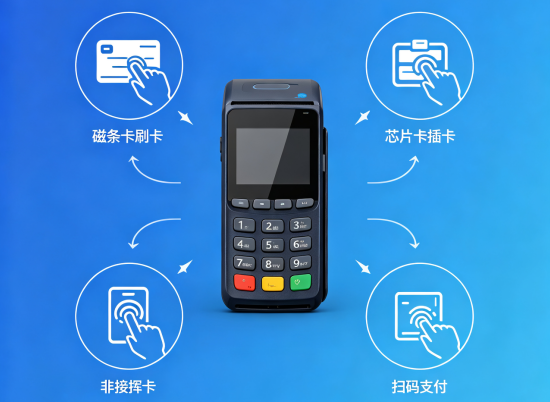
四种收款方式:磁条卡刷卡、芯片卡插卡、非接挥卡、扫码支付
3.1 通用收款流程(三种刷卡方式通用)
1. 在主菜单选择"消费"(或直接按快捷键进入消费界面)。
2. 屏幕提示"请输入金额",使用数字键输入收款金额(如100.00元,输入100后按确认,或输入10000表示100.00元)。
3. 核对金额无误后,按确认键。
4. 屏幕提示"请刷卡/插卡/挥卡",根据卡片类型选择操作方式。
5. 持卡人完成刷卡/插卡/挥卡后,屏幕显示卡号(部分显示),核对卡号后按确认。
6. 屏幕提示"请输入密码",持卡人在密码键盘输入银行卡密码,按确认。
7. 设备连接服务器进行交易处理,屏幕显示"交易处理中..."。
8. 交易成功后,屏幕显示"交易成功"和交易金额,语音提示"交易成功"。
9. 持卡人在屏幕上进行电子签名(用手指或触控笔),签名完成后按确认。
10. 交易完成,资金实时到账(7:00-23:00 D0秒到)。
3.2 方式一:磁条卡刷卡
• 适用卡片:仅有磁条的银行卡(老式银行卡)。
• 操作方法:将银行卡磁条面向内,放入设备侧面的刷卡槽,从上到下匀速划过。
• 注意事项:刷卡速度要均匀,不宜过快或过慢;如刷卡失败,可调整角度重新刷卡;磁条卡容易被侧录,建议提醒持卡人更换为芯片卡。
3.3 方式二:芯片卡插卡
• 适用卡片:带有芯片的银行卡(目前主流银行卡)。
• 操作方法:将银行卡芯片面朝上,插入设备底部的插卡口,插到底。
• 注意事项:交易过程中不要拔出卡片,待交易完成屏幕提示"请拔卡"后再取出;芯片卡比磁条卡更安全,优先使用插卡方式。
3.4 方式三:非接挥卡
• 适用卡片:带有非接标识(闪付QuickPass)的银行卡,以及支持Apple Pay、华为Pay、小米Pay等手机Pay的手机。
• 操作方法:将银行卡或手机靠近设备屏幕上方的非接感应区,距离1-3厘米,听到"滴"声即表示读取成功。
• 注意事项:小额免密免签交易(通常1000元以下)无需输入密码和签名;大额交易仍需输入密码;手机Pay需先在手机上验证指纹或密码。
3.5 刷卡操作注意事项
• 核对金额:输入金额后务必核对,避免输错金额造成纠纷。
• 核对卡号:刷卡后屏幕显示卡号,应与实际卡片核对一致。
• 密码安全:输入密码时提醒持卡人遮挡,防止密码被窥视。
• 电子签名:持卡人签名应清晰可辨,签名是交易凭证的重要组成部分。
• 交易凭证:电子签名后,交易记录保存在系统中,可在商户APP中查询和下载。
• 交易失败:如交易失败,屏幕会显示失败原因,按提示重新操作或更换卡片。
4. 扫码收款操作详解
扫码收款支持微信、支付宝、云闪付等主流扫码支付方式,分为"主扫"(POS机扫顾客付款码)和"被扫"(顾客扫POS机收款码)两种模式。
4.1 主扫模式(POS机扫顾客付款码)
1. 在主菜单选择"扫码"或"扫一扫"功能。
2. 屏幕提示"请输入金额",输入收款金额后按确认。
3. 设备顶部的扫码摄像头自动开启,屏幕显示扫码界面。
4. 请顾客打开微信/支付宝/云闪付的付款码(条形码+二维码)。
5. 将POS机扫码摄像头对准顾客付款码,距离10-20厘米,保持稳定。
6. 设备自动识别付款码,屏幕显示"扫码成功"。
7. 设备连接服务器处理交易,屏幕显示"交易处理中..."。
8. 交易成功后,屏幕显示"交易成功"和交易金额,语音提示。
9. 交易完成,资金实时到账。
4.2 被扫模式(顾客扫POS机收款码)
1. 在主菜单选择"收款码"或"被扫"功能。
2. 屏幕提示"请输入金额",输入收款金额后按确认。
3. 屏幕生成一个动态收款二维码。
4. 请顾客打开微信/支付宝/云闪付的"扫一扫",扫描屏幕上的二维码。
5. 顾客在手机上确认支付金额并完成支付。
6. POS机收到支付成功通知,屏幕显示"交易成功"。
7. 交易完成,资金实时到账。
4.3 扫码收款注意事项
• 付款码类型:确保顾客展示的是付款码(条形码+二维码),不是个人收款码。
• 扫码距离:主扫时扫码摄像头与付款码距离10-20厘米,太近或太远都可能识别失败。
• 光线条件:避免强光直射付款码,影响识别;光线不足时设备会自动补光。
• 付款码刷新:付款码有有效期,如提示过期请顾客刷新后再扫。
• 网络要求:扫码交易需要网络连接,确保4G信号正常。
• 限额说明:扫码交易单笔限额通常为5000元,单日5万元,具体以商户额度为准。
|
扫码费率提示:1000元以内的扫码交易享受0.38%优惠费率,超过部分按当前政策执行。日常小额收款推荐使用扫码方式,手续费更低。信用卡刷卡费率为0.6%,适合大额收款。商户可根据交易金额灵活选择收款方式。 |
5. 其他交易操作
5.1 撤销交易
撤销是指对当天尚未结算的交易进行取消,资金退回持卡人账户。
1. 在主菜单选择"撤销"功能。
2. 屏幕提示"请输入主管密码"(默认密码可咨询95016),输入后按确认。
3. 屏幕提示"请输入原交易凭证号",输入需要撤销的交易凭证号(可在交易查询中找到)。
4. 屏幕显示原交易信息,核对无误后按确认。
5. 持卡人刷卡/插卡验证原卡。
6. 设备处理撤销交易,成功后屏幕显示"撤销成功"。
7. 资金原路退回持卡人账户,到账时效以银行为准(通常1-3个工作日)。
注意:撤销只能对当天未结算的交易操作,已结算的交易需做退货处理。
5.2 退货交易
退货是指对已结算的历史交易进行退款,资金退回持卡人账户。
1. 在主菜单选择"退货"功能。
2. 输入主管密码后按确认。
3. 输入原交易的日期和凭证号,或通过交易查询找到原交易。
4. 屏幕显示原交易信息,输入退货金额(可部分退货)。
5. 核对退货信息后按确认。
6. 持卡人刷卡/插卡验证原卡。
7. 设备处理退货交易,成功后屏幕显示"退货成功"。
8. 资金原路退回,到账时效通常1-7个工作日(以银行为准)。
5.3 预授权(部分商户支持)
预授权常用于酒店、租车等场景,先冻结持卡人一定额度,消费完成后再进行预授权完成。
• 预授权:选择"预授权"功能,输入金额,持卡人刷卡输密码,冻结相应额度。
• 预授权完成:消费完成后,选择"预授权完成",输入原预授权号和实际消费金额,完成扣款。
• 预授权撤销:如取消预授权,选择"预授权撤销",解冻冻结额度。
注意:预授权功能需商户开通,如未开通可联系95016申请。
6. 查询与结算功能
POS机提供丰富的查询和结算功能,方便商户随时了解交易情况和进行账务核对。
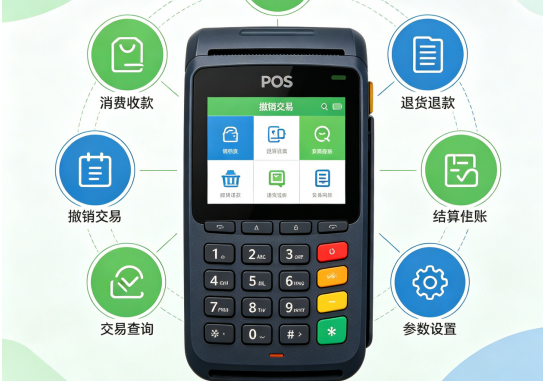
POS机六大功能:消费收款、撤销交易、退货退款、交易查询、结算对账、参数设置
6.1 交易查询
1. 在主菜单选择"查询"功能。
2. 可选择查询类型:
○ 查询交易明细:查看当天所有交易记录,包括金额、卡号、时间、交易类型。
○ 查询交易汇总:查看当天交易总笔数和总金额。
○ 按凭证号查询:输入凭证号查询单笔交易详情。
○ 按卡号查询:输入卡号后四位查询相关交易。
3. 使用上下键翻页查看更多记录。
4. 查询完成后按取消键返回主菜单。
6.2 结算操作
结算是指将当天的交易数据上传到服务器,并清空POS机中的交易记录。建议每天营业结束后进行结算。
1. 在主菜单选择"结算"功能。
2. 屏幕显示当天交易汇总(总笔数、总金额),核对无误后按确认。
3. 设备提示"是否打印结算单"(电签版无打印,可在APP查看),按确认继续。
4. 设备自动上传交易数据,屏幕显示"结算中..."。
5. 结算成功后屏幕显示"结算成功",自动清空交易记录。
6. 结算后当天的交易将进入最终清算流程。
6.3 结算注意事项
• 定期结算:建议每天营业结束后结算,确保交易数据及时上传。
• 结算前核对:结算前核对交易汇总金额,确保与实际收款一致。
• 结算后不可撤销:已结算的交易不能撤销,如需退款需做退货处理。
• 自动结算:部分机型支持自动结算,可设置在指定时间自动结算。
• 结算单保存:电签版结算记录可在拉卡拉商户APP中查看和下载,建议定期保存。
6.4 其他查询功能
• 余额查询:部分机型支持银行卡余额查询(需持卡人输入密码)。
• 版本查询:查看POS机固件版本和商户信息。
• 信号查询:查看4G信号强度和网络连接状态。
• 电量查询:屏幕右上角显示电池电量,低电量时及时充电。
7. 日常使用注意事项
7.1 设备保养
• 保持清洁:定期用干净软布擦拭设备,避免液体渗入,不要用化学清洁剂。
• 避免摔碰:POS机是精密电子设备,避免摔落、碰撞和挤压。
• 防尘防水:避免在灰尘多、潮湿的环境中使用,插卡口和刷卡槽保持清洁。
• 温度适宜:避免在极端高温或低温环境下使用,适宜温度0-40℃。
• 妥善保管:不使用时放在干燥安全的地方,避免丢失。
7.2 电量管理
• 及时充电:电量低于20%时及时充电,避免自动关机影响交易。
• 使用原装充电器:使用随附的原装充电器,避免使用不兼容的充电器。
• 充电时间:充满电约需2-3小时,充满后可使用数天(取决于交易频率)。
• 长期不用:如长期不使用,建议充满电后关机存放,每隔1-2个月充电一次。
7.3 网络与信号
• 4G信号:确保使用环境有4G信号,信号弱时可能影响交易速度。
• 信号弱处理:如信号弱,可移动到窗边或室外信号好的地方重试。
• 流量费:4G电签版内置4G卡,首年流量费45元,次年按年收取,无需商户单独充值。
7.4 交易安全
• 核对卡片:刷卡时核对卡号与卡片一致,防止使用伪卡。
• 密码遮挡:提醒持卡人输入密码时遮挡,防止密码泄露。
• 签名核对:电子签名应清晰,大额交易建议核对签名与卡背签名。
• 异常交易:如遇到大额异常交易或可疑卡片,保持警惕,必要时拒绝交易。
• 禁止套现:不得利用POS机进行信用卡套现等违法活动,否则会被风控冻结。
7.5 资金到账
• D0秒到:7:00-23:00的交易实时秒到结算银行卡,无额外秒到费。
• T+1到账:23:00之后的交易顺延至下一工作日到账。
• 节假日:节假日交易到账时间以官方公告为准。
• 到账查询:可在拉卡拉商户APP中查看每笔交易的到账状态。
• 未到账处理:如交易成功但资金未到账,及时联系95016查询。
8. 常见问题与故障排查
8.1 交易类问题
8.1.1 交易失败怎么办?
交易失败时屏幕会显示失败原因,常见原因及处理方法:①余额不足:请持卡人更换卡片或充值;②密码错误:重新输入正确密码,连续错误可能锁卡;③卡片过期:更换有效卡片;④网络异常:检查4G信号,稍后重试;⑤风控拦截:联系95016核实。
8.1.2 刷卡没反应怎么办?
①检查卡片类型,磁条卡用刷卡槽、芯片卡用插卡口;②重新刷卡/插卡,确保操作正确;③清洁卡片和读卡区域;④如多张卡都没反应,可能是设备故障,联系95016维修。
8.1.3 扫码识别失败怎么办?
①调整扫码距离(10-20厘米);②确保付款码清晰、未过期;③避免强光直射;④清洁扫码摄像头;⑤如多次失败,可改用被扫模式(顾客扫POS机码)。
8.1.4 交易成功但没出凭证?
4G电签版为电子签名,不打印纸质小票。交易记录保存在系统中,可在"交易查询"中查看,也可在拉卡拉商户APP中下载电子凭证。
8.2 设备类问题
8.2.1 开不了机怎么办?
①检查电量,连接充电器充电10分钟后再尝试开机;②长按电源键5秒以上强制开机;③如仍无法开机,可能是设备故障,联系95016维修或更换。
8.2.2 屏幕不亮或花屏怎么办?
①检查是否锁屏,短按电源键唤醒;②重启设备;③如持续花屏或不亮,可能是屏幕故障,联系95016。
8.2.3 按键失灵怎么办?
①清洁按键区域,避免异物卡住;②重启设备;③如部分按键持续失灵,联系95016维修。
8.2.4 充电不进电怎么办?
①检查充电器和充电线是否损坏;②清洁充电接口;③更换插座尝试;④如仍无法充电,可能是电池或接口故障,联系95016。
8.3 网络类问题
8.3.1 签到失败怎么办?
①检查4G信号强度,移动到信号好的地方;②重启设备重新签到;③手动执行签到操作;④如持续失败,联系95016查询商户状态。
8.3.2 交易超时怎么办?
①网络信号弱导致,移动到信号好的地方重试;②重启设备后重新交易;③如扣款成功但POS机显示超时,查询交易明细确认状态,不要重复刷卡。
8.4 账户类问题
8.4.1 资金未到账怎么办?
①确认交易时间是否在7:00-23:00(23点后T+1到账);②在商户APP查询交易状态和到账记录;③检查结算银行卡是否正常;④如确认异常,联系95016查询。
8.4.2 商户被冻结怎么办?
①如收到冻结通知,按提示补充资料申诉解冻;②联系95016了解冻结原因;③常见冻结原因:异常交易、风险交易、资料过期等;④提交相关证明材料后审核解冻。
|
客服支持:遇到无法自行解决的问题,请拨打拉卡拉官方客服热线95016,7×24小时服务。客服可协助查询交易状态、排查设备故障、处理账户异常、指导操作等。拨打时准备好商户编号和设备序列号,以便客服快速定位问题。 |
9. 官方办理入口
• 官方网站:访问 www.lakalac.com,进入"商户服务"或"POS办理"入口,在线填写资料申请。
• 官方APP:应用商店搜索"拉卡拉"下载官方APP,首页"POS机申请"入口。
• 官方小程序:微信/支付宝搜索"拉卡拉"官方小程序,选择POS机办理。
• 客服热线:拨打95016,按语音提示转人工办理。
9.1 办理要点
• 个人/小微商户无需营业执照,凭身份证+储蓄卡+经营场景照片即可申请。
• 4G电签版免费办理,99元押金,激活后30天刷满1万全额返还。
• 系统5-10分钟自动审核,全国顺丰包邮1-2天送达。
• 费率信用卡0.6%、扫码0.38%,永久不变。
• 7:00-23:00 D0实时秒到,无额外费用。
• 正规一清机,持有央行支付牌照,资金安全有保障。
|
合规声明:本文档为拉卡拉POS机使用教程的参考指南,具体操作界面、功能菜单、按键布局可能因机型和固件版本不同而略有差异,以实际设备为准。交易规则、到账时效、费率标准以拉卡拉官方系统实际执行和95016客服告知为准。拉卡拉支付股份有限公司持有中国人民银行颁发的支付业务许可证(2026年4月续展为长期有效),是正规一清机支付机构。本文档不构成金融建议,使用POS机请遵守相关法律法规,不得用于套现、洗钱等违法活动。如有操作疑问请拨打官方客服95016咨询。办理请通过官方渠道,认准官网域名www.lakalac.com。 |
 POS机办理