


拉卡拉POS机刷卡扫码怎么使用?新手操作教程
 POS机问答
 拉卡拉POS机官网
 发布时间: 2026-11-03
 浏览:5 次
拉卡拉POS机刷卡扫码怎么使用?新手操作教程
使用前必做的基础准备
长按红色电源键开机,等待系统完成联网签到,确认4G/Wi-Fi网络信号满格,避免后续交易失败。
确认设备已完成商户实名认证绑定,检查机内小票纸安装到位,刷卡槽、插卡口、顶部NFC感应区、后置扫码摄像头无遮挡无污渍。
提前核对费率规则:信用卡刷卡标准0.6%,1000元以内扫码/闪付0.38%,7:00-23:00交易免费秒到,无额外秒到费。
插卡/磁条卡刷卡操作步骤
在POS机主界面按数字键「1」选择消费功能,输入交易金额(精确到分,如500元输入500.00),核对金额后按确认键。
芯片卡将金属芯片朝上,插入POS机底部的IC卡槽;磁条卡将磁条朝下,在机身右侧刷卡槽匀速划过。
顾客在键盘上输入银行卡密码,输入时用手遮挡按键区域,防止密码被偷窥,确认后按确认键。
交易成功后设备自动打印两联小票,让顾客在商户存根联上签字确认,商户留存小票至少180天,作为交易凭证。
NFC闪付/手机碰一碰操作步骤
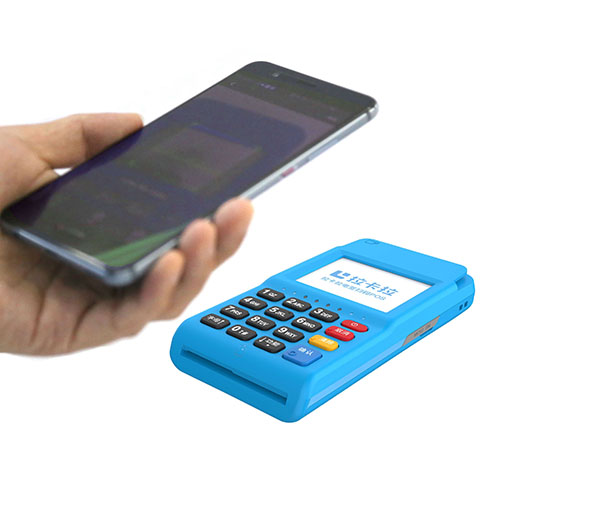
主界面选择消费功能,输入交易金额后按确认键,选择「闪付/挥卡」模式。
将带闪付标的银行卡,或绑定了信用卡的手机钱包,直接贴近POS机顶部的NFC感应区,停留1秒即可识别。
1000元以内的小额闪付交易,无需输入密码,直接确认即可完成支付,全程仅需2秒,是小额收款最快的方式。
交易完成后设备自动出小票,核对小票上的卡号后四位与用户卡片信息一致即可。
扫码支付两种模式操作步骤
主扫模式(顾客扫POS机二维码)
主界面按数字键「3」选择扫码功能,输入交易金额后按确认键,POS机屏幕自动生成动态收款二维码。
让顾客打开微信、支付宝、云闪付的扫一扫功能,扫描屏幕上的二维码,在手机上确认支付即可完成交易。
该模式适合固定收银台场景,顾客自主操作,商户无需手持设备扫码。
被扫模式(POS机扫顾客付款码)
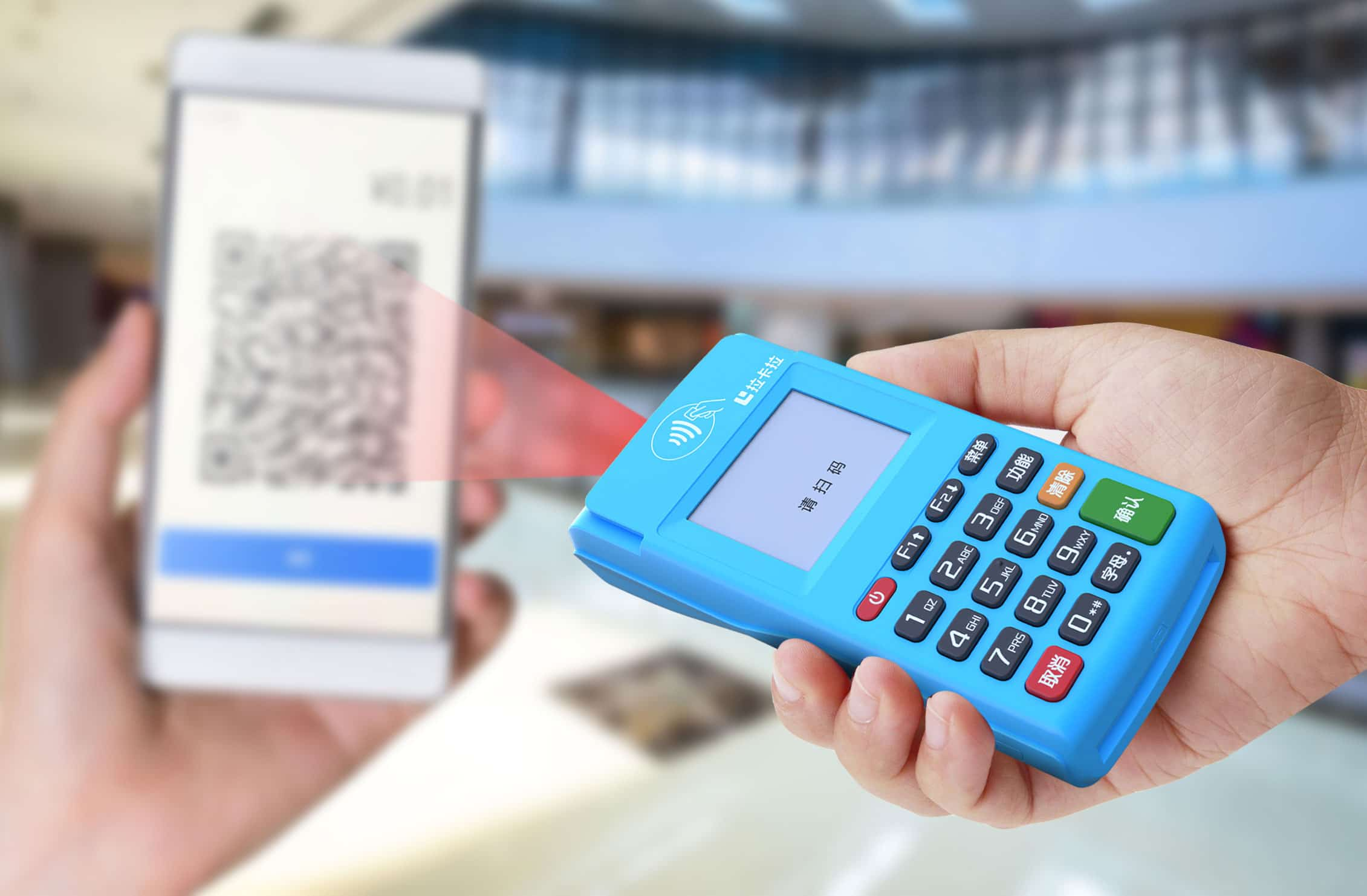
主界面选择「被扫」功能,输入交易金额后按确认键,POS机后置扫码摄像头自动唤醒。
让顾客打开微信/支付宝的「付款码」页面,将手机屏幕上的条形码对准扫码摄像头,距离保持5-10厘米。
设备自动识别付款码,滴声提示后交易完成,全程无需顾客手动输入金额,避免输错金额的问题。
新手必看的避坑与风控提醒
交易前务必和顾客二次核对交易金额,避免输错数字造成资金纠纷,未结算的错误交易可直接在系统内撤销。
不要频繁刷10000、50000这类整数大额交易,也不要在23:00之后的非营业时间刷卡,容易触发银行风控预警。
如果遇到插卡无反应,用干净纸巾擦拭银行卡芯片后重试;扫码失败先检查网络信号,切换4G模式即可解决。
所有交易完成后,第一时间在拉卡拉商户通APP的交易明细里核对到账状态,有异常直接拨打95016官方客服处理。

 POS机办理